


BAB I
PENDAHULUAN
1.1 LATAR
BELAKANG
Seperti yang telah kita
ketahui bahwa saat ini tidak lepas dari teknologi yang membuat saya tertarik untuk
masuk kejuruan Teknik Komputer Jaringan yang mempelajari tentang sistem operasi jaringan platform (windows-linux) menggunakan Virtual Box.
Dimana saya langsung
mempraktekan nya sendiri sebagai ujian semester 1, yaitu mengconnect kan PC yang berbasis
windows dengan laptop yang berbasis
Linux dengan menggunakan UTP straigh
1.2
TUJUAN
Guru
pembimbing sengaja memberikan ujian praktek sebagai ujian semester 1 yang
bertujuan agar di ketahui seberapa besar saya mendalami materi yang di
sampaikan selama satu semester
Dengan
adanya praktek yang di lakukan secara individu kami tidak hanya mendalami
pelajaran secara teori melain kan kami bisa mempraktekan nya dengan nyata
Dengan
demikian kami tidak perlu canggug pada saat melakukan nya di dunia industri,
karna pada dasarnya pelajaran yang kita pelajari bukan hanya di lakukan di
sekolah melain kan mengembangkan nya di dunia industri dalam prakerin atau pun
nanti setelah kita lulus dalam dunia kerja.
1.3 MANFAAT
Dengan melakukan
praktek ini saya dapat mengetahui cara mengkonfigursi jaringan sharing data dan membagi informasi antara
server dan client dan juga bisa di gunakan untuk membuat warnet.
Konfigurasi Interface Network
pada Debian 6 “Squeeze”
Sebelumnya kita telah membahas Topologi
Jaringan Server Debian yang
akan dibuat dengan menggunakan Debian 6 Squeeze. Sekarang kita lanjutkan cara
konfigurasi adapter network pada VIrtualBox dan interface network pada Debian.
A. KONFIGURASI NETWORK ADAPTER PADA VIRTUALBOX
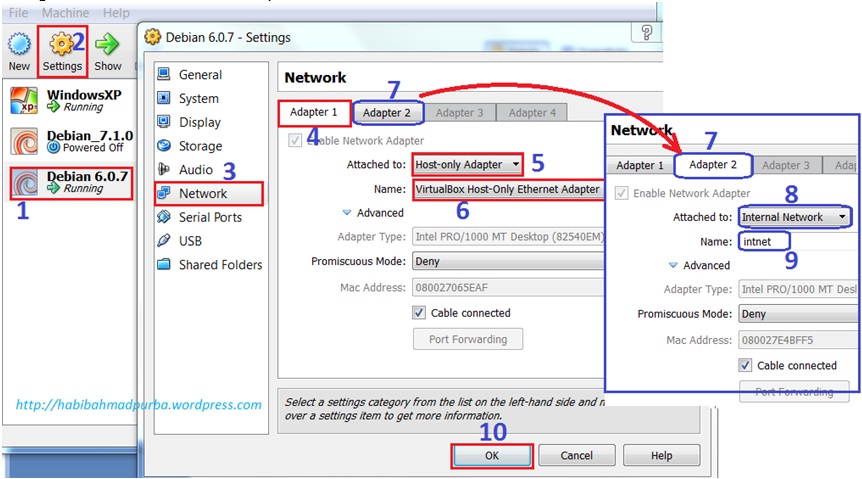
1. Pada sistem operasi Debian, konfigurasi network adapter 1
sebagai Host-only adapter, dan adapter 2 sebagai Internal network. Caranya
seperti tahapan pada gambar berikut:

2. Sementara pada PC client (Windows XP), lakukan pengaturan
network hanya pada adapter 1 yaitu sebagai Internal network.

B. KONFIGURASI
NETWORK PADA WINDOWS XP GUEST
Windows XP
Guest maksudnya adalah sistem operasi yang sudah diinstall pada VirtualBox.
VirtualBox itu sendiri terinstall di PC Host, yang dalam PC saya menggunakan
Windows 7. Langkah-langkah konfigurasi network pada Windows XP Guest adalah
sebagai berikut:
1. Dari menu [Start] >> [Control Panel]

2. Pada jendela Control Panel,
pilih [Network and Internet Connections]

3. Pada jendel Network and Internet
Connections, pilih [Network Connections]

4. Pada jendel Network Connections,
klik kanan [Local Area Connection] >> [Properties]

5. Pada jendel Local Area Connection,
pilih tab [General] >> [Internet Protocol (TCP/IP)]
>> [Properties]

.
1.
Pada jendel
Internet Protocol (TCP/IP), buatlah seperti isian pada gambar berikut ini lalu
akhiri dengan [OK] >> [Close]

.
.
C. KONFIGURASI
INTERFACE NETWORK PADA DEBIAN 6 SQUEEZE
1. Cek interface eth0 dan eth1
 Kalau kita
perhatikan, IP address di Eth0 dan Eth1 belum sesuai dengan desain topologi
yang akan dibuat, sehingga harus kita konfigurasi ulang melalui file interfaces.
Kalau kita
perhatikan, IP address di Eth0 dan Eth1 belum sesuai dengan desain topologi
yang akan dibuat, sehingga harus kita konfigurasi ulang melalui file interfaces.
1.
Konfigurasi
Interface eth0 dan eth1
root@debian:/home/hamidi#nano
/etc/network/interfaces
2.
Edit script
yang terdapat di dalam file interfaces tersebut, sehingga seperti berikut:

3.
Restart
Interface
root@debian:/home/hamidi# /etc/init.d/networking restart
4.
Selanjutnya
buat domain server kita.
root@debian:/home/hamidi# nano /etc/hosts
5.
Buat script
seperti gambar berikut:

6.
Buat hostname
server kita:
root@debian:/home/hamidi# nano
/etc/hostname
7.
Buat script
seperti berikut:

Sampai di sini Tahap Konfigurasi Awal untuk membangun
server Debian kita anggap selesai. Tahap selanjutnya kita akan
Instalasi dan Konfigurasi
DNS Server Debian 6 Squeeze
Sebelumnya kita
telah membahas cara Konfigurasi Adapter Network
pada VirtualBox dan Interface Network pada Debian. Selanjutnya
kita akan membahas instalasi dan konfigurasi DNS server pada Debian 6 Squeeze.
Untuk instalasi dan konfigurasi DNS server dan
Aplikasi server lainnya, kita memerlukan media untuk mengambil paket-paket yang
akan diinstalasi tersebut. Paket-paket tersebut dapat diperoleh dari repositori
debian melalui internet (http://debian.org, http://kambing.ui.ac.id, dan
lain-lain). Untuk keperluan tersebut, server debian kita harus sudah terkoneksi
ke internet. Namun dalam praktek ini, kita tidak menggunakan repositori debian,
melainkan dari DVD.iso instalasi yang ada dalam hard disk kita. Untuk itu kita
harus mengubah mount ke CD/DVD drive dari aplikasi VirtualBox dan Debian.
Caranya:
1.
Dari menu utama VirtualBox, ubah mount ke
CD.iso instalasi. Klik pada sistem operasi yang berjalan [Debian 6.0.7] >> [Settings] >> [Storage] >> [IDE Controller/Empty]
>> ikon CD >>[DVD.iso instalasi]>> [OK].

Jika menggunakan Debian GUI, langsung saja dari menu [Device] >> [CD/DVD Devices] >> [DVD.iso instalasi] >> [OK].

2.
Selanjutnya dari sistem operasi Debian, ubah
mount ke CD drive. Gunakan perintah:
root@debian:/home/hamidi# apt-cdrom add
root@debian:/home/hamidi# apt-cdrom add
3.
Selanjutnya install paket bind9
root@debian:/home/hamidi# apt-get install bind9
root@debian:/home/hamidi# apt-get install bind9
4.
Setelah instalasi bind9 selesai, masuk ke direktori /etc/bind9/, yang bisa cd /etc/bind/ dan lihat isi direktorinya.

5.
Kemudian edit isi file named.conf.local
root@server-hamidi:/etc/bind# nano named.conf.local
.
root@server-hamidi:/etc/bind# nano named.conf.local
.
6.
Buat script seperti berikut:

7.
Lihat kembali isi direktori /etc/bind/.

8.
Copy file db.local menjadi db.hamidi pada direktori yang sama. Kemudian
pertahikan hasilnya:

9.
Copy file db.255 menjadi db.192 pada direktori yang sama, dan lihat
hasilnya:

10. Kemudian edit
isi file db.hamidi
root@server-hamidi:/etc/bind# nano db.hamidi
root@server-hamidi:/etc/bind# nano db.hamidi
11. Kemudian isi script
seperti berikut:

12. Lalu edit isi
file db.192
root@server-hamidi:/etc/bind# nano db.192.
root@server-hamidi:/etc/bind# nano db.192.
13. Buat script
seperti berikut:

14. Edit juga isi
file resolv.conf, sehingga seperti berikut:
nameserver 192.168.100.1
.
nameserver 192.168.100.1
.
15. Selanjutnya
restart konfigurasi bind9 yang sudah
kita lakukan.

16. Untuk
mengetahui apakan DNS server sudah berjalan, lakukan tes dns dari localhost.
Gunakan perintah dig.

17. Atau gunakan
perintah nslookup:
 Jika ditampilkan seperti gambar di atas, maka
konfigurasi DNS server sudah berhasil dengan baik.
Jika ditampilkan seperti gambar di atas, maka
konfigurasi DNS server sudah berhasil dengan baik.
18. Lakukan juga
pengujian dengan perintah ping. Ping
ke hamidi.net


 Sampai di sini tahap Instalasi dan Konfigurasi DNS Server sudah
selesai, tahap selanjutnya adalah Install
dan Konfigurasi Web Server.
Sampai di sini tahap Instalasi dan Konfigurasi DNS Server sudah
selesai, tahap selanjutnya adalah Install
dan Konfigurasi Web Server.
Instalasi dan
Konfigurasi Web Server Debian 6 Squeeze
OK, pada materi sebelumnya sudah dibahas
tentang Instalasi dan Konfigurasi DNS
Server Debian 6 Squeeze. Dimana fungsi aplikasi tersebut adalah untuk
menterjemahkan request client terhadap alamat domain kita. Artinya, setiap
client yang akan merequest domainhttp://www.smknbi.net maka akan
diteruskan ke alamat IP Address Web Server kita. Demikian juga sebaliknya.
Selanjutnya,
kita akan melanjutkan pada tahap berikutnya, yaitu Instalasi dan Konfigurasi
Webserver Debian 6 Squeeze. Langkah-langkahnya adalah sebagai berikut:
1.
Terlebih dahulu install apache (sebagai
web server) dan links (sebagai web browser)
root@server-hamidi:/home/hamidi# apt-get install apache2 links
Jika ada pertanyaan “Do you want to continue [Y/n]?” Tekan tombol y dan ENTER pada keyboard untuk melanjutkan.
root@server-hamidi:/home/hamidi# apt-get install apache2 links
Jika ada pertanyaan “Do you want to continue [Y/n]?” Tekan tombol y dan ENTER pada keyboard untuk melanjutkan.
2.
Setelah proses instlasi apache2 dan links selesai,
maka web server kita sudah berjalan. Hanya saja tampilannya masih default. Tes
dengan browser links ke server smknbi.net
root@server-hamidi:/home/hamidi# links hamidi.net
.
Pada tampilan Welcome, pilih [OK] atau langsung ENTER.
Selanjutnya jika ditampilkan seperti gambar berikut ini, berarti webserver kita sudah berfungsi dengan baik.
 Untuk keluar
dari tampilan links, tekan pada keyboard tombol q,
kemudian ENTER.
Untuk keluar
dari tampilan links, tekan pada keyboard tombol q,
kemudian ENTER.

.
root@server-hamidi:/home/hamidi# links hamidi.net
.
Pada tampilan Welcome, pilih [OK] atau langsung ENTER.

Selanjutnya jika ditampilkan seperti gambar berikut ini, berarti webserver kita sudah berfungsi dengan baik.
 Untuk keluar
dari tampilan links, tekan pada keyboard tombol q,
kemudian ENTER.
Untuk keluar
dari tampilan links, tekan pada keyboard tombol q,
kemudian ENTER.
.
3.
Jika kita ingin mengubah tampilan default
webpage utama web server kita, maka lakukan pengeditan pada file index.html yang terdapat pada direktori /var/www/.
root@server-hamidi:/home/hamidi# nano /var/www/index.html.Edit script yang ada dalam file tersebut. Anda dapat melakukan konfigurasi secara bebas pada file ini untuk menghasilkan tampilan sesuai keinginan Anda, tergantung kreativitas anda. Setelah selesai simpan denganCtrl + X lalu Y dan ENTER.

root@server-hamidi:/home/hamidi# nano /var/www/index.html.Edit script yang ada dalam file tersebut. Anda dapat melakukan konfigurasi secara bebas pada file ini untuk menghasilkan tampilan sesuai keinginan Anda, tergantung kreativitas anda. Setelah selesai simpan denganCtrl + X lalu Y dan ENTER.
4.
Selanjutnya restart konfigurasi web server,
dengan perintah:
root@server-hamidi:/home/hamidi# /etc/init.d/apache2/restart.
root@server-hamidi:/home/hamidi# /etc/init.d/apache2/restart.
5.
Kemudian kita akses kembali web server
dengan menggunakan aplikasi web browser links ke hamidi.net.
 .Jika sudah ditampilkan seperti di atas,
berarti konfigurasi pada file index.html yang baru saja kita lakukan, sudah berjalan dengan baik.
.Jika sudah ditampilkan seperti di atas,
berarti konfigurasi pada file index.html yang baru saja kita lakukan, sudah berjalan dengan baik..
6.
Kemudian install paket php5.
root@server-hamidi:/home/hamidi# apt-get install php5
Jika muncul pertanyaan: “Do you want to continue [Y/n]?” Tekan tombol keyboard y laluENTER, untuk melanjutkan.
root@server-hamidi:/home/hamidi# apt-get install php5
Jika muncul pertanyaan: “Do you want to continue [Y/n]?” Tekan tombol keyboard y laluENTER, untuk melanjutkan.
7.
Edit file info.php yang
terdapat pada direktori /var/www/.
root@server-hamidi:/home/hamidi# nano /var/www/info.php
root@server-hamidi:/home/hamidi# nano /var/www/info.php
8.
Tambahkan script pada file info.php seperti berikut inti 
9.
Restart kembali hasil konfigurasi pada
file apache2.
root@server-hamidi:/home/hamidi# /etc/init.d/apache2 restart
root@server-hamidi:/home/hamidi# /etc/init.d/apache2 restart
10. Sekarang uji
akses ke php di server dengan web browser dari PC client.
Pada address bar, ketikkan hamidi.net/info.php.

11.
Kembali ke command line server, selanjutnnya
Install php5-mysql.
root@server-hamidi:/home/hamidi#apt-get install php5-mysql
root@server-hamidi:/home/hamidi#apt-get install php5-mysql
12.
Install juga paket mysql-server.
root@server-hamidi:/home/hamidi# apt-get install mysql-server
.Jika muncul pertanyaan “Do you want to continue [Y/n]?” Ketikkan y lalu ENTER untuk melanjutkan.
root@server-hamidi:/home/hamidi# apt-get install mysql-server
.Jika muncul pertanyaan “Do you want to continue [Y/n]?” Ketikkan y lalu ENTER untuk melanjutkan.
13.
Setelah paket mysql-server berhasil
diinstall, muncul form pengisian password root untuk mysql seperti gambar
berikut ini. Isikan password.

14. Masukkan
kembali password yang sama pada form konfirmasi.
Tunggu hingga proses instalasi selesai.
Tunggu hingga proses instalasi selesai.
15.
Selanjutnya kita tes dengan cara mengetikan
perintah mysql –u root –p. Jika diminta password, masukkan
password saat instalasi mysql-server sebelumnya.

Jika sudah muncul teks “mysql>” seperti gambar di atas, maka tekan Ctrl + C untuk keluar dari mysql.
Jika sudah muncul teks “mysql>” seperti gambar di atas, maka tekan Ctrl + C untuk keluar dari mysql.
16.
Selanjutnya install paket phpmyadmin dengan perintah:
root@server-hamidi:/home/hamidi# apt-get install phpmyadmin
Jika muncul pertanyaan “Do you want to continue [Y/n]?”, maka ketikkan y lalu ENTER untuk melanjutkan
root@server-hamidi:/home/hamidi# apt-get install phpmyadmin
Jika muncul pertanyaan “Do you want to continue [Y/n]?”, maka ketikkan y lalu ENTER untuk melanjutkan
17.
Setelah itu akan muncul pilihan web server mana
yang akan dikonfigurasi pada phpmyadmin. Pilih apache2,
seperti gambar berikut:

18. Jika muncul
pesan seperti berikut ini, pilih [No].
Tunggu hingga proses instalasi selesai.
Tunggu hingga proses instalasi selesai.
19. Setelah itu
kita buka konfigurasi file apache.conf pada
direktori /etc/phpmyadmin/. (Note: di sini kita tidak menggunakan editor nano, tapi menggunakan editor gedit agar lebih mudah mengcopy-paste script yang ada di dalamnya).
root@server-hamidi:/home/hamidi# gedit /etc/phpmyadmin/apache.conf
root@server-hamidi:/home/hamidi# gedit /etc/phpmyadmin/apache.conf
20. Copykan isi
seluruh script pada file apache.conf tersebut
ke dalam file apache2.conf yang terdapat
dalam direktori /etc/apache2/. Caranya seleksi
seluruh script menggunakan mouse atau Ctrl + A pada
keyboard. Cari menu [Copy] atau klik kanan pada script
yang diseleksi, pilih [Copy]. Kemudian tutup editor gedit. Selanjutnya buka file apache2.conf pada
direktori/etc/apache2, dengan perintah:
root@server-hamidi:/home/hamidi# gedit /etc/apache2/apache2.conf
root@server-hamidi:/home/hamidi# gedit /etc/apache2/apache2.conf
Tempatkan
kursor di baris paling akhir dari script file apache2.conf tersebut.
Kemudian klik kanan, lalu pilih [Paste].
Selanjutnya simpan dan keluar dari
editor gedit.
.(Note: Langkah 19 dan 20 di atas menurut penulis hany opsional saja, karena berdasarkan pengalaman tanpa dibuat seperti 19 dan 20, Web Server kita masih tetap bisa jalan).
.(Note: Langkah 19 dan 20 di atas menurut penulis hany opsional saja, karena berdasarkan pengalaman tanpa dibuat seperti 19 dan 20, Web Server kita masih tetap bisa jalan).
21.
Restart apache2 dengan cara mengetikan perintah
ini :
root@server-hamidi:/home/hamidi# /etc/init.d/apache2 restart
root@server-hamidi:/home/hamidi# /etc/init.d/apache2 restart
22.
mLalu kita tes phpmyadmin dengan membuka web
browser dari PC client. Ketikkan pada address bar: hamidi.net/phpmyadmin. Pada menu login, masukkan
user root dan password yang digunakan pada saat
proses instalasi mysql-server.

.
.
23. Hasilnya akan
seperti gambar berikut:

Sampai di sini, tahap Instalasi dan Konfigurasi Web Server Debian 6 Squeeze telah
selesai. Namun web server ini masih kosong. Untuk mengisi kontennya kita ini
perlu diinstall aplikasi aplikasi-aplikasi CMS seperti
seperti joomla, wordpress, dan
lain-lain. Untuk tahap berikutnya kita akan menginstal CMSs wordpress ke dalam
Web Server Debian kita.
Instalasi CMS WordPress
pada Web Server Debian 6 Squeeze
Langkah pertama adalah mengcopy file
wordpress yang telah di telah tersimpan di flashdisk, caranya adalah sebagai
berikut:
1. langsung saja dari menu [Device] >> [USB
Devices] >> [Centang tipe dari flashdisk] >> [OK].

2. klik komponen dan klik nama flashdisk
lalu copy kan file wordpress

3. copy kan file wordpress di Dokumen, lalu
klik kanan pada file dan pilih Ekstrak di sini

4. Setelah selesai mengekstrak filewordpress,
masuk ke direktoricd Dokumen dan lihat isi direktorinya.
root@server-hamidi:/home/debian#cd Dokumen
root@server-hamidi:/home/Dokumen# ls

5. Pindahkan hasil extraksi tersebut ke
direktori /var/www/. Anda juga
dapat mengubah namanya dengan nama yang lain.
root@server-hamidi:/home/debian/Dokumen#mv wordpress /var/www
6. Selanjutnya anda pindah ke direktori /var/www/, dan
lihat apakah direktori wordpress sudah ada di sana.
root@server-hamidi:/home/debian/Dokumen/#cd /var/www

root@server-hamidi:/var/www# cd wordpress
7. Masuk ke direktori wordpress dan pastikan di
dalamnya terdapat file wp-config-sample.php
root@server-hamidi:/var/www/wordpress# ls

8. Copy file wp-config-sample.php tersebut
menjadi wp-config.php di dalam direktori yang sama.
root@server-hamidi:/var/www/wordpress#cp wp-config-sample.php wp-config.php
9. Lihat hasil pengcopian file tersebut.
root@server-hamidi:/var/www/wordpress#ls

10. Lakukan pengeditan pada file wp-config.php
root@server-hamidi:/var/www/wordpress#nano wp-config.php
11. Ganti script seperti pada gambar sebelah kanan
berikut:

Simpan
konfigurasi di atas dengan Ctrl + X lalu y dan ENTER dari
keyboard.
12. Masuk ke direktori /etc/apache2/sites-available.
Pastikan di dalamnya ada terdapat file default.
root@server-hamidi:/var/www/wordpress#cd /etc/apache2/sites-available root@server-hamidi:/etc/apache2/sites-available#ls

13. Buat VirtualHost baru dengan cara mengcopy file default
di atas, dan ganti namanya menjadi wordpress di dalam direktori yang
sama.
root@server-hamidi:/etc/apache2/sites-available#cp default wordpress
14. Selanjutnya edit isi file wordpress
root@server-hamidi:/etc/apache2/sites-available# nano
wordpress
15. Ubah dan tambah script seperti tampak pada gambar
sebelah kanan berikut:

Jangan
lupa untuk menyimpan konfigurasi sript di atas.
16. Non
aktifkan host default, kemudianreload apache2.
root@server-hamidi:/etc/apache2/sites-available# a2dissite default
root@server-hamidi:/etc/apache2/sites-available#/etc/init.d/apache2 reload
17. Aktifkan
VirtualHost wordpressdan reload kembali apache2.
root@server-hamidi:/etc/apache2/sites-available# a2ensite wordpress
root@server-hamidi:/etc/apache2/sites-available#/etc/init.d/apache2 reload
18. Sekarang
kita pindah pada PC client (Windows XP). Jalankan web browser, kemudian
ketikkan fatimah.sch.id/phpmyadmin pada address bar. Gunakan user root dan
masukkan passwordnya untuk login.

19. Buat
database baru dengan nama wordpress pada kolom [Ciptakan database baru]
>>  [Ciptakan].
Kemudian perhatikan pada panel sebelah kiri akan muncul menu wordperss.
[Ciptakan].
Kemudian perhatikan pada panel sebelah kiri akan muncul menu wordperss.
[Ciptakan].
Kemudian perhatikan pada panel sebelah kiri akan muncul menu wordperss.
20. Selanjutnya
instal CMS wordpress dar PC client dengan cara mengetikkan pada address bar:
fatimah.sch.id/wordpress/install.php. Kemudian cari tombol [Install] dan ikuti
langkah-langkah instalasi wordpress yang ditunjukkan pada panduannya.
21. Jika
cara di atas tidak bisa, ketikkan pada address bar: nanie.sch.id/wp-admin.
Selanjutnya cari tombol [Install] dan ikuti panduan instalasi wordpress
berdasarkan petunjuk yang ditampilkan di layar.

22. Jika instalasi wordpress sudah selesai,
maka untuk mengisi dan mengubah content wordpress dilakukan dengan mengetikkan
fatimah.sch.id/wp-admin pada address bar web browser. Masukkan user admin dan
passwordnya, kemudian pilih tombol [Log In].

23. Selanjutnya isilah kontent web server
menggunakan wordpress sesuai keinginan anda. Untuk itu anda harus menguasai
cara membuat web dengan wordress. Jika anda sudah terbiasa dengan membuat blog
wordpress atau blogspot, maka anda akan lebih mudah merancang dan mengisi web
server ini.
Instalasi dan
Konfigurasi DHCP Server Debian 6 Squeeze serta Routing ke Internet
dari Client
Secara
sederhana, DHCP Server berfungsi untuk memberikan IP address secara otomatis
kepada PC client (istilah lainnya “menyewakan” IP address kepada PC client),
sehingga PC client tersebut dapat terkoneksi ke dalam jaringan. Terhubungnya PC
client ke dalam jaringan akan memudahkan dalam mengakses seluruh sumber daya
yang ada dalam jaringan, seperti sharing printer, internet, sharing data, dan
sebagainya. Langkah-langkah pembuatan DHCP Server pada Debian 6 Aqueeze sebagai
berikut:
1) Install terlebih dahulu paket
dhcp3-server, dengan perintah:
root@server-hamidi:/home/debian# apt-get install dhcp3-server
Jika
muncul pertanyaan “Do you want to continue [Y/n]?” Tekan tombol y dan ENTER
pada keyboard untuk melanjutkan.
2) Kemudian edit isi file dhcpd.conf yang
terdapat dalam direktori /etc/dhcp/.
root@server-hamidi:/home/debian#nano /etc/dhcp/dhcpd.conf
3) Edit isi file dhcp.conf seperti script
pada gambar sebelah kanan berikut. Setelah selesai disimpan.

.
.
4) Edit isi file isc-dhcp-server yang
terdapat pada direktori /etc/default/.
root@server-hamidi:/home/debian# nano /etc/default/isc-dhcp-server
Buat
script seperti pada gambar sebelah kanan berikut:

5) Restart hasil konfigurasi terhadap file
isc-dhcp-server.
root@server-hamidi:/home/debian#/etc/init.d/isc-dhcp-server restart
6) Sekarang kita konfigurasi IP address
pada PC client, dalam hal ini menggunakan Windows XP. Langkah pertama klik
kanan pada ikon [My Network Places] di explor >> [Properties].

.
.
7) Klik kanan pada [Local Area Connection]
>> [Properties]

8) Pada tab [General] >> [Internet
Protocol (TCP/IP)] >> [Properties]

9) Pada tab [General] >> [Obtain an
IP address outomatically] >> [Obtain DNS server address automatically]
>> [OK] >> [Close].

10) Selanjutnya masih dari properties Local
Area Connection, klik [Support] >> [Detail]. Sekarang cek apakah PC
client (Windows XP) sudah mendapatkan IP dhcp dari server.

Berdasarkan gambar di atas, ternyata PC client (Windows XP) sudah mendapatkan IP dhcp dari Debian yang baru saja kita konfigurasi sebagai DHCP server. IP dhcp yang diperoleh adalah 192.168.100.100. Dengan demikian, maka konfigurasi DHCP Server sudah berhasil.
Berdasarkan gambar di atas, ternyata PC client (Windows XP) sudah mendapatkan IP dhcp dari Debian yang baru saja kita konfigurasi sebagai DHCP server. IP dhcp yang diperoleh adalah 192.168.100.100. Dengan demikian, maka konfigurasi DHCP Server sudah berhasil.
11) Langkah selanjutnya adalah konfigurasi
pada server agar client dapar routing ke internet, sehingga client dapat
mengakses internet. Untuk itu edit isi file ip_forward yang terdapat pada
direktori /proc/sys/net/ipv4/.
root@server-hamidi:/home/debian#nano /proc/sys/net/ipv4/ip_forward
Ganti
script angka “0” menjadi angka “1” pada halaman tersebut.Kemudian simpan.

12) Kemudian kita sharing koneksi internet
dari modem ke interface VirtualBox. Dalam tutorial ini saya menggunakan Windows
7 sebagai PC Host (operator) di mana sudah terinstal aplikasi VirtualBox.
Karena koneksi internet pada PC Host ini menggunakan modem USB (Huawai), maka
langkah pertama untuk sharing internet dari PC Host (Windows 7) ke Debian
Server yang ada di VirtualBox adalah dengan membuka jendela Network and Sharing
Center. Caranya, dari Taskbar, klik ikon “∆” (Show hidden icons) >> pilih
ikon Interface network >> [Open Network and Sharing Center].

13) Pilih [Wireless Terminal] >> tab
[General] >> [Properties] >> tab [Sharing] >> ceklist pada
Allow other network users to connect through this computer’s internet
connection. Kemudian pilih [VirtualBox Host-Only Network]. Selanjutnya ceklist
pada kedua kotak di bawahnya (nomor 7 dan 8) >> [OK].

.
14) Kemudian kita cek IP addres interface
VirtualBox Host-Only Network. Langkah-langkahnya lihat urutan langkah-langkah
pada gambar berikut:

15) Selanjutnya edit isi file sysctl.conf
yang terdapat dalam direktori /etc/.
root@server-hamidi:/home/debian#nano /etc/sysctl.conf
16) Lalu edit isi file ini dengan membuang
tanda # yang terletak di depan script net.ipv4.ip_forward=1. Lihat pada gambar
berikut. Jika sudah selesai, disimpan.
 Selanjutnya buat
routing dengan mengatur iptables agar client dapat koneksi ke internet melalui
server Debian. Konfigurasi terhadap isi file rc.local pada direktori /etc/. root@server-hamidi:/home/hamidi#
nano /etc/rc.local
Selanjutnya buat
routing dengan mengatur iptables agar client dapat koneksi ke internet melalui
server Debian. Konfigurasi terhadap isi file rc.local pada direktori /etc/. root@server-hamidi:/home/hamidi#
nano /etc/rc.local
Buat ketentuan firewall agar server atau
router Debian dapat melakukan routing paket data dengan cara
me-masquerading-kan (memanipulasi) paket data yang dilewatkannya.
Tambahkan ketentuan tersebut di atas kata exit = 0, sehingga script-nya seperti
gambar berikut ini. Setelah selesai disimpan.
 Untuk menguji
hasil konfigurasi routing, jalankan web browser dari PC client (Windows XP).
Isikan pada address bar alamat situs yang akan dipanggil, misalnya http://www.google.com.
Jika sudah ditampilkan seperti gambar berikut, maka DHCP Server kita sudah
berfungsi dengan baik.
Untuk menguji
hasil konfigurasi routing, jalankan web browser dari PC client (Windows XP).
Isikan pada address bar alamat situs yang akan dipanggil, misalnya http://www.google.com.
Jika sudah ditampilkan seperti gambar berikut, maka DHCP Server kita sudah
berfungsi dengan baik.

Untuk menguji
hasil konfigurasi routing, jalankan web browser dari PC client (Windows XP).
Isikan pada address bar alamat situs yang akan dipanggil, misalnya http://www.google.com.
Jika sudah ditampilkan seperti gambar berikut, maka DHCP Server kita sudah
berfungsi dengan baik.


